
¿Necesitas tu DNI por primera vez o vas a renovarlo? En esta guía aprenderás cómo pedir tu cita previa de la forma más sencilla, qué documentos preparar y cómo aprovechar las tecnologías más actuales para gestionar el trámite.
Conoce los pasos indispensables y evita contratiempos. ¡Ahorra tiempo y realiza tu trámite sin complicaciones!
Solicitar una cita previa para el DNI es el primer paso para obtener, renovar o actualizar tu Documento Nacional de Identidad en España. El proceso es obligatorio y se gestiona de forma digital o telefónica. Así, evitarás largas esperas en las oficinas.
Puedes pedir tu cita de las siguientes formas:
Para iniciar el trámite de solicitud de cita previa para tu DNI o Pasaporte, el sistema te pedirá que elijas una opción de identificación.
Dispones de tres métodos para iniciar la solicitud, según tu situación. Elige el que mejor se adapte a ti para continuar.

Cita Previa con DNI/NIE
Si eliges identificarte con tus datos de DNI o NIE, accederás a un formulario donde deberás introducir información específica de tu documento.

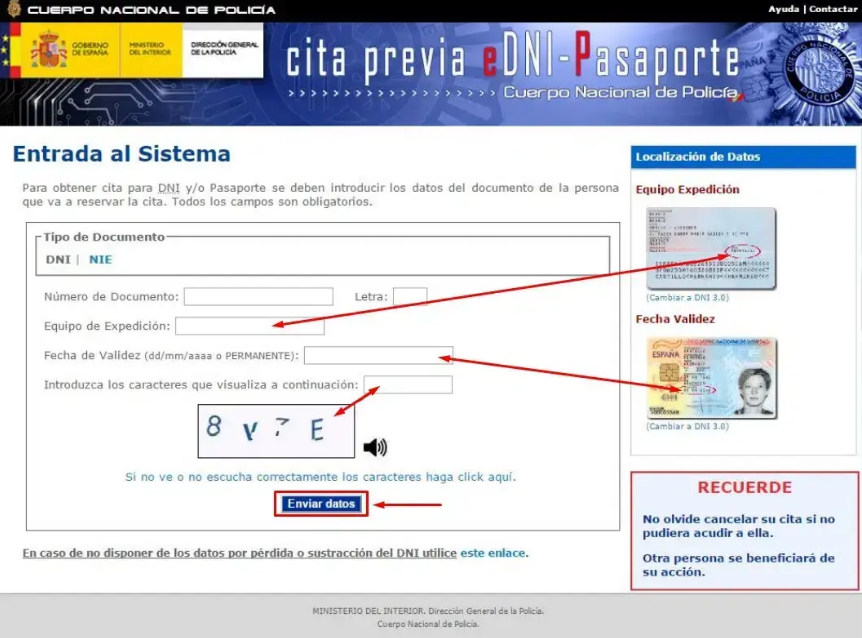
Ayuda: Si tienes dudas sobre dónde encontrar los datos en tu DNI o NIE, usa la sección de «Ayuda» a la derecha de la pantalla para obtener indicaciones claras.
Una vez completes el formulario, haz clic en «Enviar datos» para acceder al sistema (salta al paso 6 del proceso).
Cita Previa con DNI Electrónico
Si prefieres usar tu DNI Electrónico, asegúrate de tener tu equipo preparado:
Requisitos: Necesitas tener el software necesario configurado en tu ordenador y contar con un lector de tarjetas para el DNI electrónico. La información de configuración está disponible en la página oficial de DNI Electrónico.
Acceso: Una vez listo, selecciona la opción para iniciar sesión con el DNI Electrónico e introduce el PIN de tu documento. Tienes tres intentos antes de que el certificado se bloquee. Si esto ocurre, necesitarás desbloquearlo en un quiosco especializado, o puedes cambiar y usar la opción de «Cita previa con DNI/NIE».
Si el PIN es correcto, accederás al sistema (salta al paso 6 del proceso).
Cita Previa por Pérdida o Sustracción del DNI
Si no puedes acceder a tus datos por pérdida o robo de tu DNI, hay un mecanismo especial:
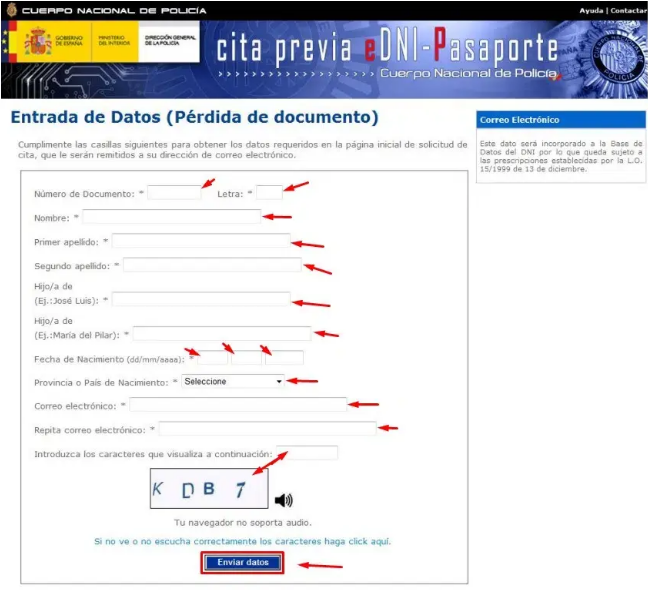
Proceso: En la página inicial de solicitud de cita, busca el enlace especial en la parte inferior para el envío de credenciales.
Verificación: Deberás completar un formulario con todos tus datos personales. Una vez verificada tu información, recibirás en tu correo electrónico las credenciales necesarias para acceder al sistema.
Con estas credenciales, podrás autenticarte en la página de inicio y continuar con tu solicitud (salta al paso 6 del proceso).
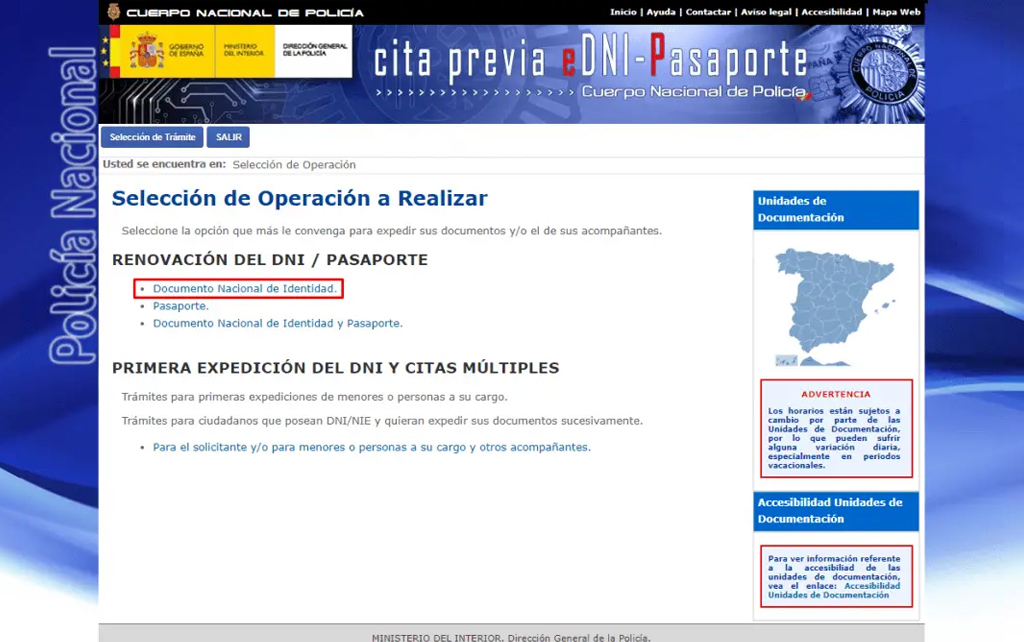
Una vez accedas al sistema, selecciona el trámite que deseas realizar.
Aviso Importante: Recuerda que dispones de 10 minutos para completar tu solicitud. Transcurrido ese tiempo, la conexión se cancelará automáticamente por inactividad.
Trámites: El sistema distingue entre dos agendas:
Una dedicada al DNI, que gestiona citas para su expedición o la expedición conjunta de DNI y Pasaporte.
Otra reservada exclusivamente para el Pasaporte.
Prioridad: Si gestionas citas para ti y otras personas, y al menos un trámite incluye el DNI, se priorizará la agenda del DNI.
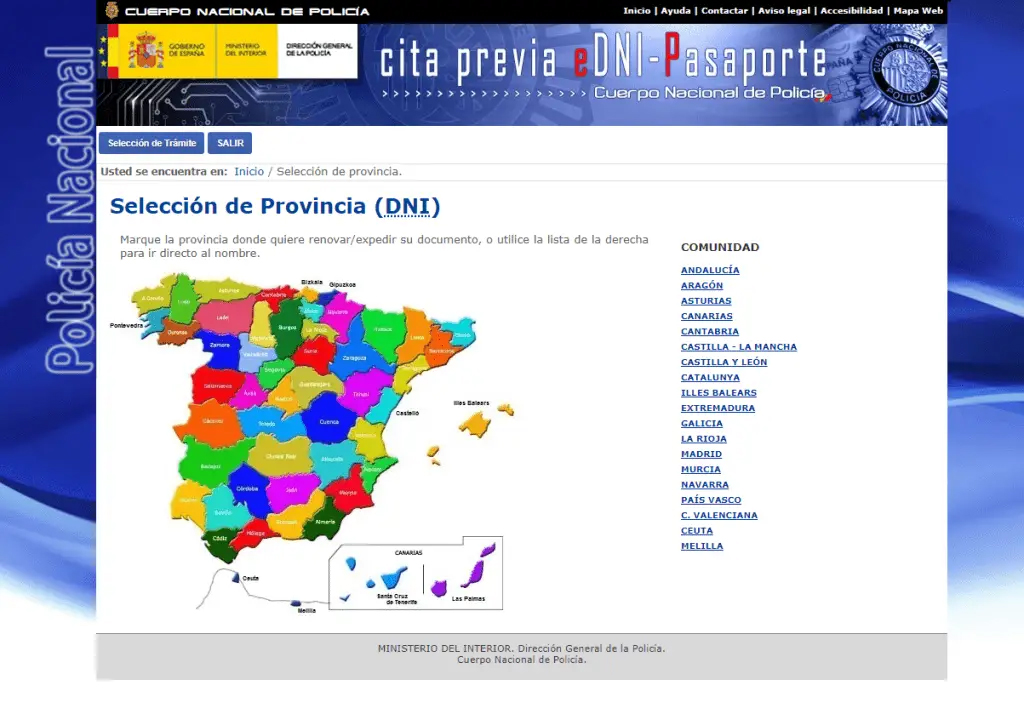
El primer paso es elegir la provincia donde deseas realizar el trámite. Puedes hacerlo a través de un mapa interactivo o mediante una lista desplegable.

Tras elegir la provincia, se mostrará un listado de todas las oficinas de documentación disponibles para el trámite. Deberás elegir la oficina que más te convenga basándote en:
Dirección
Horario general de atención al público (ten en cuenta posibles horarios especiales)
Disponibilidad para nuevas citas
Si tu prioridad es la rapidez, puedes optar por la «Cita Rápida» (señalada en rojo). Es ideal si no te importa la oficina y solo quieres obtener la cita lo antes posible.
Filtros: Al elegir esta opción, configurarás tus preferencias:
Fecha mínima (ajustable dentro de un rango)
Localidades (debes seleccionar al menos una)
Días de la semana y rango de horas preferidas.
Tras pulsar «Filtrar», el sistema mostrará las seis primeras citas disponibles del primer día hábil que cumpla tus criterios. Deberás seleccionar un horario para avanzar.
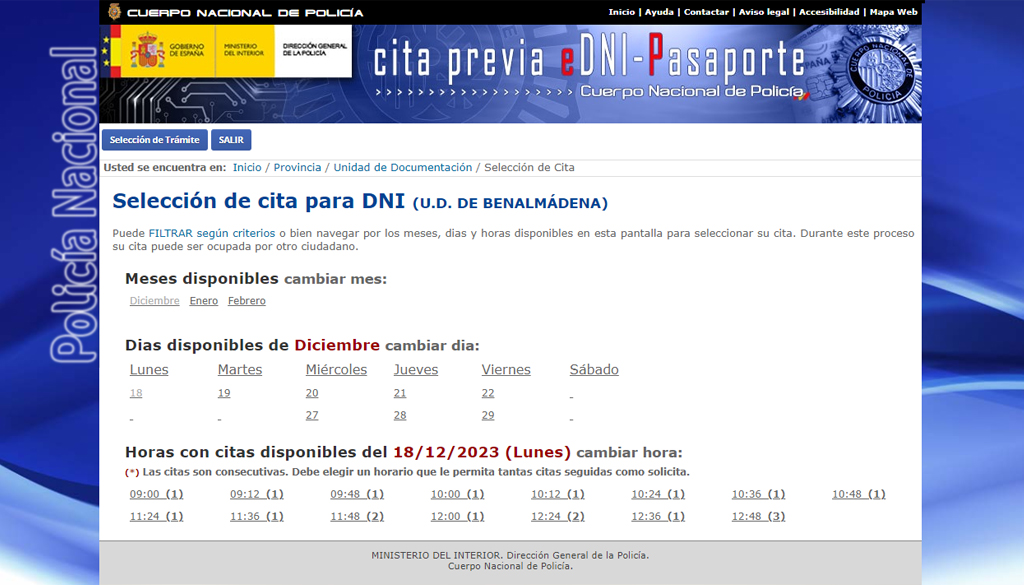
El sistema te ofrece dos métodos para elegir el momento de tu cita:
Opción 1: Seudo-Calendario: Te permite navegar por meses y días, mostrando las horas disponibles para cada fecha.
Opción 2: Filtrado Avanzado: Pulsa el texto azul «FILTRAR según criterios» para especificar:
Fecha de inicio de búsqueda
Días de la semana que te convienen
Rangos horarios que se ajustan a tu disponibilidad.
El sistema mostrará los 8 primeros horarios que coincidan con tus filtros.
Una vez seleccionado el horario deseado en cualquiera de las opciones, pasarás a la pantalla de confirmación.
Esta es la página de resumen antes de la confirmación final.
Datos de la cita: Verifica la oficina, fecha y hora elegidas.
Datos del trámite: Revisa el tipo de trámite (DNI/Pasaporte), la modalidad (Individual, Múltiple o Solo acompañantes) y la cantidad de expediciones.
Datos de contacto: Introduce tu número de teléfono móvil y la dirección de correo electrónico donde recibirás la confirmación.
Una vez verificado que todos los datos son correctos, haz clic en el botón «Confirmar».
Confirmación Final: Accederás a una pantalla con un resumen de tu cita y se te asignará un número único de cita.
Documentación: Podrás descargar un PDF de tu cita e encontrarás instrucciones detalladas sobre la documentación que debes presentar.
Gestión Post-Cita: Tras agendarla, se habilitarán las opciones de «Consulta de Citas» y «Anulación de Citas» para que puedas gestionarlas cuando lo necesites.
Aunque la vía online es la más recomendada, puedes solicitar tu cita previa marcando el 060.
Horario de Asistencia Personalizada: De lunes a viernes de 9:00 a 19:00 h y sábados de 9:00 a 14:00 h.
Servicio Automático: Está disponible las 24 horas del día en modo automático.
Nota: Consulta previamente el coste de la llamada con tu compañía telefónica.
La tasa estándar para la expedición o renovación del DNI es de 12€.
Puedes abonar la tasa de las siguientes maneras:
En efectivo en la Unidad de Documentación.
Mediante tarjeta de crédito/débito en la Unidad de Documentación.
Pago telemático (online), usando firma electrónica, en la web oficial de cita previa.
Estarás exento de pagar la tasa en los siguientes casos:
Renovación del DNI en vigor por cambio de datos de filiación y/o domicilio.
Ser miembro de familia numerosa (acreditando esta condición).
Menores de 14 años que pertenezcan a una unidad familiar beneficiaria del ingreso mínimo vital.
Si tienes alguna duda durante el proceso, puedes contactar a través del formulario de contacto oficial.
| Situación | Documentos a presentar |
|---|---|
| Primera solicitud (mayores de 14 años) | Certificación literal de nacimiento, foto reciente (32×26mm), empadronamiento (menos de 3 meses), pago tasa |
| Primera solicitud (menores de 14/judicialmente apoyad) | Documentos del menor + tutor legal/poder notarial |
| Renovación/actualización | DNI anterior, foto reciente, nuevo empadronamiento (si cambia el domicilio), pago tasa |
| Residentes en el extranjero | Certificación consular reciente, foto, pago tasa |
| Casos especiales (movilidad/centros de salud) | Justificante médico, solicitud por familiar/representante, documentos requeridos |
Tipos de DNI: Diferencias y Novedades
El DNI electrónico (DNIe) incluye chip para identificarte digitalmente y firmar trámites online con valor legal.
El DNI 3.0 incorpora chip NFC para uso sencillo con móviles y tablets.
El DNIe 4.0 añade bandera de la UE y mayores medidas de seguridad, adaptándose al formato europeo.
Identificación digital avanzada.
Firma electrónica con validez legal.
Compatibilidad móvil (NFC) desde DNI 3.0.
Elementos de seguridad internacionales desde la versión 4.0.
Descarga la app oficial “Ejemplo DNIe Lectura Datos” en Google Play (desarrollador CNP-FNMT).
Selecciona ‘leer datos’ en la app.
Pulsa ‘Añadir nuevo DNIe’ e introduce el identificador CAN.
Activa el NFC y acerca el DNI al móvil para leer los datos.
La aplicación mostrará la información y permitirá la gestión online.
Solicitar cita previa online o por teléfono.
Tener lista una foto reciente y certificaciones requeridas.
Si es la primera inscripción, llevar empadronamiento y certificado de nacimiento.
Pagar la tasa en la oficina (efectivo/tarjeta), o de forma telemática.
Revisar la documentación antes de acudir.
Descargar la app si usarás el DNIe con NFC o en móvil.
Sí, acude primero a la representación consular para certificar tu domicilio.
Solicitar la visita de un equipo móvil por enfermedad o movilidad reducida.