

AutoFirma, desarrollado por el Ministerio de Hacienda y Función Pública, se presenta como una herramienta informática eficiente para llevar a cabo firmas electrónicas avanzadas en diversos tipos de documentos. Esta aplicación simplifica el proceso de firma, permitiendo a los usuarios firmar archivos electrónicos de manera sencilla y sin la necesidad de utilizar componentes de terceros.
Firma Electrónica simplificada con AutoFirma
AutoFirma facilita la realización de firmas electrónicas avanzadas sobre ficheros locales, y su principal ventaja radica en la automatización del formato de firma según el tipo de fichero seleccionado. El usuario puede ajustar el formato de firma por defecto desde el menú de preferencias, brindando flexibilidad en el proceso.
Estos son los formatos de Firma por defecto:
- Ficheros Adobe PDF: Aplica firma PAdES (PDF Advanced Electronic Signature) Baseline/BES.
- Ficheros XML: Aplica firma XAdES (XML Advanced Electronic Signature) Baseline/BES de tipo detached.
- Factura Electrónica: Aplica firma específica para facturas electrónicas.
- Documentos OOXML (Microsoft Office): Aplica firma OOXML.
- Documentos ODF (LibreOffice, OpenOffice.org, etc.): Aplica firma ODF.
- Otros Ficheros (Binarios Genéricos): Aplica firma CAdES (CMS Advanced Electronic Signature) Baseline/BES.
Compatibilidad y requisitos
AutoFirma está diseñado para utilizar el DNI electrónico (DNIe) como dispositivo preferente para la creación de firmas, siendo compatible con DNIe 2.0 y DNIe 3.0 a través de chip de contactos y NFC. Es importante destacar que la aplicación puede utilizar cualquier otro certificado instalado en el sistema operativo si no se dispone de DNIe.
La aplicación cuenta con versiones para Mac, Windows y Linux, asegurando su accesibilidad en distintos sistemas operativos. Es fundamental tener permisos de administrador en la máquina donde se desea instalar AutoFirma.
¿Para qué sirva Autofirma?
Con AutoFirma, puedes:
- Firmar documentos PDF de manera avanzada.
- Realizar firmas en documentos Word, Excel o PowerPoint mediante certificado digital.
- Trabajar con facturas electrónicas en formato XML, siendo compatible con facturae.
Pasos para utilizar AutoFirma
Descarga e instalación
Descarga la versión correspondiente de AutoFirma según tu sistema operativo. Puedes descargar el instalador desde la página oficial.
Asegúrate de tener permisos de administrador para la instalación.
Una vez descargado, sigue el asistente de instalación. Haz clic en «Siguiente», «Acepto», «Instalar» y, finalmente, «Terminar». Una vez completada la instalación, encontrarás un nuevo icono en tu escritorio.
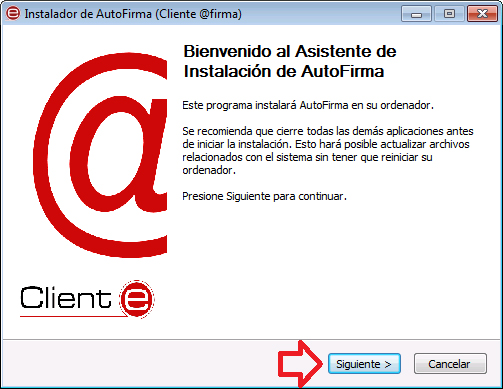


Ahora estás listo para utilizar AutoFirma y firmar documentos de manera eficiente y segura. Simplifica tus procesos de firma digital con esta herramienta intuitiva.
Pasos para firmar documentos con AutoFirma
Iniciar AutoFirma
Haz clic en el icono de AutoFirma en tu escritorio para abrir la aplicación.
Seleccionar tipo de certificado
En función de si usarás un DNI electrónico o cualquier otro certificado, elige entre «Continuar con DNIe» o «Usar cualquier certificado».

Seleccionar documento a firmar
Busca el archivo que deseas firmar y selecciona «Selecciona fichero a firmar» o arrastra el archivo al área indicada. Posteriormente, haz clic en «firmar fichero».

Elegir certificado y clave
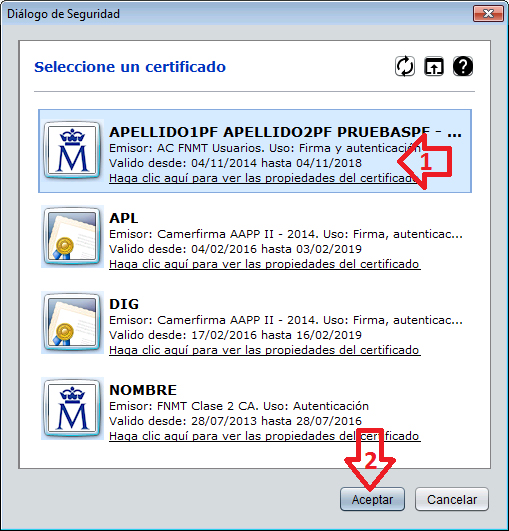
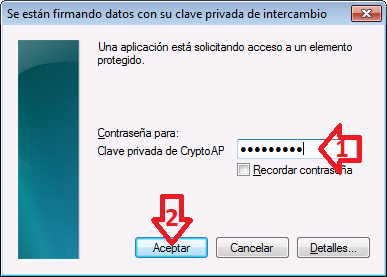
Selecciona el certificado con el que deseas firmar y haz clic en «Aceptar». Luego, introduce la clave o PIN del certificado y presiona «Aceptar».
Guardar documento firmado
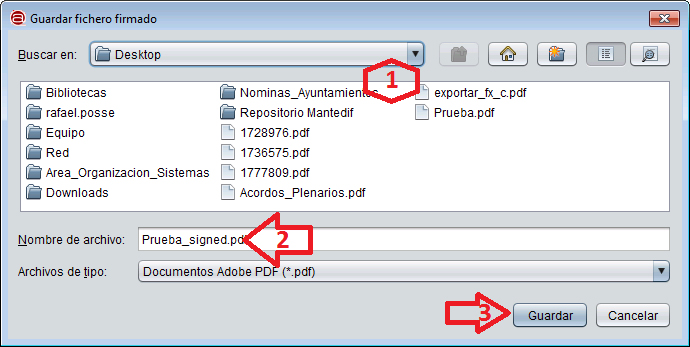
Elige la carpeta donde deseas guardar el documento firmado. Puedes cambiar el nombre del archivo si es necesario. Haz clic en «Guardar».
Resumen de la operación
AutoFirma mostrará una pantalla con un resumen de la operación de firma realizada.