
El DNI electrónico (DNIe) es un documento con un chip ARM Cortex-M de alta capacidad (en su versión 4.0) que almacena tus datos, foto y dos certificados: el de Autenticación y el de Firma Electrónica. A diferencia del Certificado Digital de la FNMT, que es puro software instalable, el DNIe es hardware físico: los certificados residen en el chip y ofrecen las mismas garantías legales que una firma manuscrita.»
Tu smartphone puede convertirse en el lector de tu DNI electrónico o incluso almacenar tu DNI de forma digital con validez legal equivalente al documento físico. En 2025, España ha dado un salto definitivo hacia la identificación digital con la app oficial MiDNI, que complementa las opciones de DNIeRemote para usar tu móvil como lector conectado al ordenador.
Dos formas de usar tu móvil con el DNIE
En 2025, existen dos funciones completamente diferentes para usar tu smartphone con el DNI electrónico, y es fundamental entender la diferencia para elegir la opción correcta según tus necesidades. Ambas aprovechan la tecnología NFC (Near Field Communication) integrada en el chip de tu DNI 4.0 y en tu móvil moderno.
Opción 1: DNI Digital en el Móvil (MiDNI) – Novedad 2025
Desde el 2 de abril de 2025, puedes llevar tu DNI completamente en el móvil mediante la app oficial MiDNI, aprobada por el Gobierno español mediante Real Decreto. Esta aplicación sustituye al DNI físico para identificarte en situaciones presenciales como hoteles, bancos, alquiler de vehículos, registros públicos y privados. Funciona generando un código QR firmado digitalmente por la Policía Nacional que certifica tu identidad en tiempo real.
Características principales:
- Validez legal equivalente al DNI físico para trámites presenciales en España
- No necesitas ordenador: Todo se hace desde el móvil
- Genera QR temporal con datos actualizados verificables por terceros
- No almacena datos en el móvil (los solicita a la Policía cada vez)
- Lanzamiento oficial: 2 de abril de 2025
- Limitación: No válido para cruzar fronteras internacionales (necesitas el DNI físico)
Opción 2: Móvil como lector para PC (DNIeRemote)
La app DNIeRemote convierte tu smartphone en un lector inalámbrico del DNI conectado a tu ordenador. No sustituye al DNI físico, sino que lo lee mediante NFC y transmite la información al PC por WiFi o USB. Se usa principalmente para acceder a sedes electrónicas de la Administración desde tu ordenador sin necesidad de comprar un lector USB físico.
Características principales:
- Requiere ordenador: El móvil actúa como puente entre el DNI y el PC
- Permite autenticarte en sedes electrónicas (AEAT, Seguridad Social, etc.)
- Compatible con firmas digitales de documentos mediante AutoFirma
- Diseñado originalmente para DNI 3.0, aunque funciona con DNI 4.0
- Conexión por WiFi o USB entre móvil y ordenador
¿Cuál necesitas?
Proceso de Activación y el PIN
Para usar las funciones digitales, es obligatorio activar el PIN en los Puntos de Actualización (PAD) situados en las comisarías.
- Inserta el DNIe en el terminal PAD (no requiere cita previa).
- Realiza la verificación biométrica con tu huella dactilar.
- Establece un PIN de 4 a 8 dígitos. Recuerda: Los certificados caducan cada 30 meses, aunque tu DNI sea válido por más tiempo; deberás renovarlos gratuitamente en estos mismos terminales.
DNI Digital con MiDNI: tu DNI en el móvil (Nuevo 2025)
La aplicación MiDNI es la única app oficial con respaldo legal para llevar tu DNI en el móvil, lanzada el 2 de abril de 2025 tras la aprobación del Real Decreto que regula el DNI Digital. Esta app complementa al DNI físico (no lo reemplaza completamente) y te permite identificarte en la mayoría de situaciones presenciales dentro de España sin necesidad de llevar la tarjeta física contigo.
Cómo funciona MiDNI
MiDNI no almacena tu DNI en el móvil de forma permanente. En su lugar, cada vez que necesitas identificarte, la app solicita tus datos actualizados a la Policía Nacional en tiempo real y genera un código QR firmado digitalmente con validez temporal limitada. Este sistema garantiza que:
- Los datos mostrados siempre están actualizados (reflejan cambios de domicilio, estado civil, etc.)
- No pueden ser manipulados o falsificados (están sellados criptográficamente por la Policía)
- No quedan almacenados en tu móvil ni en el dispositivo que verifica tu identidad
- Tienen fecha de caducidad automática (el QR solo es válido durante unos minutos)
Cómo descargar y configurar MiDNI
- Descarga la app MiDNI: Disponible gratis en Google Play (Android) y App Store (iOS)
- Verifica la autenticidad: Asegúrate de que el desarrollador es Ministerio del Interior – Dirección General de la Policía (única app oficial)
- Abre la app y sigue el asistente de configuración inicial
- Vincula tu DNI: La app te pedirá:
- Activar NFC en tu móvil
- Aproximar tu DNI 4.0 a la parte trasera del móvil
- Introducir el PIN del DNI (el que configuraste en el terminal PAD de comisaría)
- Autenticación biométrica: Configura Face ID, Touch ID o huella dactilar para proteger el acceso a la app
- Listo para usar: Ya puedes generar códigos QR con tu identificación
Cómo identificarte con MiDNI
- Abre la app MiDNI en tu móvil
- Desbloquea con biometría (Face ID, huella o PIN del móvil)
- La app solicita automáticamente tus datos actualizados a la Policía Nacional (requiere conexión a internet)
- Se genera un código QR temporal en pantalla con:
- Muestra el QR a la persona o entidad que necesita verificar tu identidad (hotel, banco, registro, agente de policía, etc.)
- Ellos escanean el QR con su dispositivo verificador oficial y confirman tu identidad instantáneamente
Dónde puedes usar MiDNI
Válido para identificación presencial en:
- Hoteles y alojamientos turísticos
- Apertura de cuentas bancarias
- Alquiler de vehículos
- Registros públicos (ayuntamientos, oficinas administrativas)
- Controles policiales dentro de España
- Compra de productos restringidos por edad (alcohol, tabaco)
- Acceso a recintos con control de identidad (eventos, edificios oficiales)
NO válido para:
- Cruzar fronteras internacionales (UE o fuera de España): necesitas DNI físico
- Trámites fuera de España (incluso dentro de la UE)
- Viajar en avión (todavía no aceptado en aeropuertos españoles en diciembre 2025)
Obligatoriedad de aceptación
El Ministerio del Interior ha establecido un periodo de adaptación de 12 meses desde abril 2025. Esto significa:
- Hasta abril 2026: Las entidades públicas y privadas no están obligadas a aceptar el DNI digital (pueden exigir el físico)
- Desde abril 2026 en adelante: Será obligatorio aceptar el DNI digital con la misma validez que el físico para todos los trámites presenciales en España
DNIeRemote: nóvil como lector para PC
DNIeRemote es una solución desarrollada por la Fábrica Nacional de Moneda y Timbre (FNMT) y la Policía Nacional que permite usar tu smartphone Android o iPhone como lector inalámbrico del DNI electrónico conectado a tu ordenador. Es ideal si necesitas acceder a sedes electrónicas o firmar documentos digitalmente desde tu PC sin tener que comprar un lector USB físico.
Componentes de DNIeRemote
DNIeRemote funciona mediante dos módulos sincronizados:
- Aplicación de escritorio para Windows, macOS o Linux (instalada en el ordenador)
- App móvil DNIeSmartConnect (Android) o DNI Remoto (iOS) instalada en el smartphone
Ambos módulos se comunican por WiFi o cable USB para transmitir de forma segura y cifrada la información del DNI desde el móvil hasta el PC.
Cómo instalar y configurar DNIeRemote
Paso 1: Instalación en el Ordenador
- Accede a
www.dnielectronico.es/descargas - Descarga DNIeRemote para tu sistema operativo:
- Instala la aplicación siguiendo el asistente (requiere permisos de administrador)
- Al finalizar, aparecerá un icono de DNIeRemote en el área de notificaciones (Windows) o barra de menús (Mac)
Paso 2: Instalación en el Móvil
Para Android:
- Descarga DNIeSmartConnect desde Google Play
- Verifica que el desarrollador es CNP-FNMT (Cuerpo Nacional de Policía – Fábrica Nacional de Moneda y Timbre)
- Instala la app
Para iPhone:
- Descarga DNI Remoto desde App Store
- Verifica que es la app oficial (actualizada en junio 2025)
- Instala la app
Paso 3: Vinculación entre Móvil y PC
- Asegúrate de que el móvil y el ordenador están en la misma red WiFi (o conéctalos por cable USB)
- Abre DNIeSmartConnect/DNI Remoto en el móvil
- Selecciona «Vincular dispositivo» o «Conectar con PC»
- Elige el método de conexión:
- En el ordenador, haz clic en el icono de DNIeRemote en el área de notificaciones y selecciona «Buscar dispositivos móviles»
- La aplicación mostrará tu móvil disponible. Selecciónalo para iniciar la vinculación
- Aproxima tu DNI a la parte trasera del móvil (zona NFC) hasta que vibre o emita un sonido
- Introduce el PIN del DNI cuando te lo solicite la app móvil
- El sistema verificará el estado de los certificados (requiere conexión a internet en el móvil)
- Si todo es correcto, aparecerá el mensaje «Vinculación completada»
Importante: La aplicación DNIeRemote debe permanecer en ejecución en segundo plano tanto en el móvil como en el ordenador para poder gestionar las peticiones de autenticación y firma. Si cierras la app, perderás la conexión.
Cómo usar DNIeRemote para acceder a Sedes Electrónicas
- Abre DNIeRemote en el ordenador (verifica que el icono está activo en el área de notificaciones)
- Abre la app móvil (DNIeSmartConnect o DNI Remoto) y mantén la conexión activa
- Aproxima tu DNI a la parte trasera del móvil (mantenlo cerca durante todo el proceso)
- Accede a la sede electrónica que desees en el navegador del ordenador (por ejemplo:
sede.agenciatributaria.gob.es) - Selecciona «Acceder con certificado electrónico o DNI electrónico»
- El navegador mostrará una lista de certificados disponibles. Selecciona el certificado de tu DNI (aparecerá con tu nombre completo y «Dirección General de la Policía»)
- La app móvil te pedirá introducir el PIN del DNI
- Tras confirmar el PIN, la sede te autenticará automáticamente y accederás a tu área personal
Usar DNIeRemote con AutoFirma para firmar documentos
DNIeRemote es compatible con AutoFirma, la aplicación oficial del Gobierno para firmas electrónicas:
- Instala AutoFirma desde
firmaelectronica.gob.es(si no lo tienes ya) - Abre AutoFirma y selecciona el documento que deseas firmar (PDF, Word, XML, etc.)
- AutoFirma detectará automáticamente el DNI conectado vía DNIeRemote
- Selecciona el certificado de firma del DNI en la lista de certificados disponibles
- Aproxima el DNI al móvil e introduce el PIN cuando te lo solicite la app móvil
- AutoFirma generará el documento firmado digitalmente con plena validez legal
Nota técnica: Si usas versiones recientes de AutoFirma con Java 13 o posterior, la compatibilidad con DNIeRemote es completa. Si experimentas errores, actualiza Java desde www.java.com o openjdk.org.
Certificado Digital directamente en el móvil
Además de usar el móvil como lector, puedes obtener e instalar el certificado digital FNMT directamente en tu smartphone sin necesidad de pasar por el ordenador. Esto es especialmente útil para realizar trámites online desde aplicaciones móviles de la Administración Pública.
Obtener Certificado Digital con iPhone usando NFC
Si tienes un DNI 4.0 con chip NFC y un iPhone con iOS 15 o superior, puedes solicitar el certificado digital en minutos:
- Descarga la app «Certificado digital FNMT» desde la App Store (app oficial gratuita de la FNMT)
- Abre la app y selecciona «Solicitar certificado digital»
- Pulsa la opción «Lectura de DNIe»
- Introduce tu correo electrónico (donde recibirás confirmaciones)
- Activa el NFC en tu iPhone (Ajustes > NFC, o simplemente acerca el DNI)
- Aproxima tu DNI 4.0 a la parte superior trasera del iPhone (donde está el chip NFC)
- Introduce el PIN del DNI cuando la app te lo solicite
- La app validará tu identidad automáticamente mediante la lectura NFC del chip (sin necesidad de acreditación presencial)
- En pocos minutos, recibirás el certificado digital instalado directamente en tu iPhone
- Verifica la instalación: Ve a Ajustes > General > VPN y gestión de dispositivos > Perfil de configuración
Instalar Certificado Digital en iPhone (Archivo .pfx o .p12)
Si ya tienes un certificado digital exportado en formato .pfx o .p12 (por ejemplo, en un email o en iCloud Drive), puedes instalarlo manualmente en tu iPhone:
- Localiza el archivo del certificado (normalmente en la app Archivos de iCloud o en tu email)
- Pulsa sobre el archivo
.pfxo.p12 - iOS mostrará un mensaje: «Perfil de configuración descargado»
- Ve a Ajustes en tu iPhone
- Verás una nueva opción temporal: «Perfil descargado» (justo debajo de tu foto y nombre de Apple ID)
- Pulsa en «Perfil descargado» para ver los detalles del certificado
- Pulsa «Instalar» en la esquina superior derecha
- Introduce el código de desbloqueo de tu iPhone (Face ID/Touch ID o PIN)
- Aparecerá una advertencia: «El perfil no está firmado». Pulsa nuevamente «Instalar» para confirmar
- Introduce la contraseña del certificado (la que estableciste al exportarlo desde el navegador o la que recibiste por correo)
- Pulsa «Aceptar» o «OK» cuando aparezca el mensaje de confirmación
- Verifica la instalación: Ve a Ajustes > General > VPN y gestión de dispositivos y confirma que el certificado aparece en «Perfil de configuración»
Usar el Certificado Digital en iPhone
Una vez instalado, puedes usar el certificado en:
- Apps oficiales de la Administración (Agencia Tributaria, Seguridad Social, SEPE)
- Navegadores móviles (Safari) para acceder a sedes electrónicas
- Apps de firma electrónica compatibles con certificados iOS
Ventaja del iPhone: Puedes añadir una contraseña maestra adicional en iOS para proteger el acceso al certificado, similar a la protección que ofrece Firefox en ordenadores.
Requisitos: NFC y compatibilidad
Para usar cualquiera de las funciones descritas (DNI Digital, DNIeRemote o certificado digital móvil), tu dispositivo debe cumplir ciertos requisitos técnicos relacionados con la tecnología NFC (Near Field Communication).
Requisitos del DNI Electrónico
DNI 4.0 (Recomendado):
- Emitido desde agosto de 2021 en adelante
- Incluye chip NFC de alta capacidad ARM Cortex-M
- Compatible con todas las apps (MiDNI, DNIeRemote, app FNMT)
- Identificable por la bandera de la Unión Europea en la parte frontal
DNI 3.0 (Funcionalidad limitada):
- Emitido entre 2015 y agosto de 2021
- Incluye chip NFC básico dual-interface
- Compatible con DNIeRemote (funciona correctamente)
- NO compatible con MiDNI (DNI Digital requiere DNI 4.0)
- Posible compatibilidad con app FNMT para certificados (depende del modelo)
¿Cómo saber qué versión tienes?
- DNI 4.0: Bandera UE, emitido desde 2021, número de soporte más moderno
- DNI 3.0: Sin bandera UE, emitido entre 2015-2021
Requisitos del Smartphone
Para Android:
- Sistema operativo: Android 6.0 o superior
- Chip NFC: Integrado y funcional (la mayoría de móviles desde 2018 lo incluyen)
- Apps compatibles: DNIeSmartConnect (Google Play), app FNMT, MiDNI
- Modelos confirmados: Samsung Galaxy (S7 en adelante), Google Pixel, Xiaomi, Huawei, OnePlus (verifica especificaciones)
Para iPhone:
- Sistema operativo: iOS 13 o superior (recomendado iOS 15+)
- Modelos con NFC: iPhone 7 y posteriores (iPhone 7, 8, X, XR, 11, 12, 13, 14, 15, 16)
- Apps compatibles: DNI Remoto (App Store), app FNMT, MiDNI (desde iOS 15)
Cómo activar NFC:
En Android:
- Ve a Ajustes > Conexiones > NFC y pagos (la ruta puede variar según la marca)
- Activa el interruptor de NFC
- Activa también Android Beam (si está disponible) para transferencias
En iPhone:
- El NFC está activado por defecto en iPhone 7 y superiores
- No requiere configuración manual (se activa automáticamente al aproximar dispositivos NFC)
- Solo asegúrate de que no hay fundas metálicas que bloqueen la señal
Otros requisitos
Para DNIeRemote (móvil como lector):
- Conexión WiFi o cable USB entre móvil y ordenador
- Software DNIeRemote instalado en el PC (Windows/Mac/Linux)
- PIN del DNI activado y funcional
Para MiDNI (DNI Digital):
- DNI 4.0 obligatorio (DNI 3.0 no compatible)
- Conexión a internet activa (4G/5G o WiFi) para solicitar datos a la Policía Nacional
- Autenticación biométrica del móvil configurada (Face ID, huella, PIN)
Para certificado digital en móvil:
- PIN del DNI conocido y activo
- Correo electrónico válido para recibir confirmaciones
- Espacio de almacenamiento (mínimo 10 MB para el certificado y las apps)
Trámites que puedes realizar
Con tu DNI electrónico y las aplicaciones móviles de 2025, puedes realizar una amplia variedad de trámites presenciales y telemáticos sin necesidad de desplazarte a oficinas físicas o usar lectores USB en tu ordenador.
Con MiDNI (DNI Digital) – Identificación Presencial
El DNI Digital en tu móvil te permite acreditar tu identidad en situaciones presenciales dentro de España:
- Hoteles y alojamientos: Check-in sin llevar el DNI físico
- Bancos y entidades financieras: Apertura de cuentas, firma de contratos, gestiones bancarias
- Alquiler de vehículos: Tramitar alquileres de coches, motos o furgonetas
- Registros públicos: Empadronamiento, certificados en ayuntamientos, registro en organismos oficiales
- Controles policiales: Identificarte ante agentes de la Policía Nacional o Guardia Civil dentro de España
- Compras con restricción de edad: Adquirir alcohol, tabaco o productos restringidos
- Acceso a eventos: Recintos deportivos, conciertos, edificios con control de seguridad
- Registros privados: Gimnasios, clubs, asociaciones que requieren identificación oficial
Con DNIeRemote (Lector Móvil) – Trámites Telemáticos desde PC
Usando tu móvil como lector del DNI conectado al ordenador, accedes a sedes electrónicas y realizas gestiones online:
Agencia Tributaria (Hacienda):
- Declaración de la Renta (Renta Web)
- Consulta de datos fiscales y certificados tributarios
- Pago de impuestos y gestión de devoluciones
- Solicitud del número de referencia para Cl@ve PIN
- Modificación de domicilio fiscal
Seguridad Social:
- Consulta y descarga de informes de vida laboral
- Alta de autónomos o modificación de actividad
- Solicitud de prestaciones (maternidad, paternidad, cuidado de menores)
- Consulta de bases de cotización
- Gestión de certificados digitales de empresa
SEPE (Servicio Público de Empleo):
- Renovación de la demanda de empleo (sellar el paro online)
- Consulta de prestaciones por desempleo
- Solicitud de formación para el empleo
- Tramitación de subsidios y ayudas
Dirección General de Tráfico (DGT):
- Consulta y pago de multas
- Renovación del permiso de conducir (trámite inicial online)
- Consulta de puntos del carnet
- Cambio de domicilio en el permiso de conducir
- Tramitación de vehículos (cambio de titularidad, baja temporal)
Justicia:
- Presentación de escritos judiciales electrónicos
- Consulta de expedientes judiciales (LexNET)
- Firma de documentos procesales
- Acceso a notificaciones judiciales
Con Certificado Digital en el Móvil – Gestiones desde Apps
Instalando el certificado digital directamente en tu smartphone, puedes:
- Acceder a apps oficiales de la Administración sin introducir contraseñas cada vez
- Firmar documentos PDF desde apps móviles de firma electrónica
- Usar navegadores móviles (Safari, Chrome) para acceder a sedes electrónicas
- Gestionar trámites en apps bancarias que requieren identificación reforzada
- Acceder a servicios de salud digital (cita médica, recetas electrónicas) con autenticación fuerte
Tabla Comparativa de Funcionalidades
Instalación Avanzada: Windows y Mac
La configuración varía según tu sistema operativo:
- Windows: El proceso es automático. Al conectar un lector USB o usar DNIeRemote, Windows Update descarga el Minidriver necesario.
- macOS: Es un proceso manual más complejo. Requiere instalar el módulo PKCS#11 (libpkcs11-dnie) y configurar Mozilla Firefox, que es el único navegador totalmente compatible en Mac. Debes autorizar la instalación desde ‘Privacidad y Seguridad’ y cargar el módulo en la ruta
/usr/local/lib/libpkcs11-dnie.dylibdentro de Firefox.
Firma de Documentos con AutoFirma
Para firmar PDFs con validez legal, utiliza AutoFirma. Una vez conectes tu DNIe (vía USB o DNIeRemote), abre la app, selecciona ‘Firmar’, elige el certificado de firma e introduce tu PIN. Podrás realizar trámites en la AEAT, Seguridad Social, SEPE y DGT.
Instalar DNI Electrónico en Mac: guía práctica
El DNI electrónico es una herramienta esencial que te permite realizar gestiones telemáticas de forma segura, autenticando electrónicamente tu identidad y facilitando la firma de transacciones electrónicas con las administraciones públicas. En esta guía, te explicaremos cómo instalar tu DNIe en un Mac, asegurando un proceso eficiente y libre de complicaciones.
Certificados del DNIe y renovación
El DNIe contiene dos certificados fundamentales: el Certificado de Autenticación, que verifica la identidad del usuario en transacciones telemáticas, y el Certificado de Firma Electrónica, que identifica al firmante en documentos electrónicos. Es esencial tener en cuenta que estos certificados caducan cada 30 meses, por lo que deberás actualizarlos en un Punto de Actualización del DNI electrónico (PAD) cuando corresponda.
Compatibilidad con Mac y navegador
Actualmente, el DNI electrónico es compatible con el navegador Firefox en macOS, siendo funcional desde las versiones OS X Yosemite y Capitán (10.10 y 10.11). Antes de comenzar, asegúrate de tener instalado Firefox en tu Mac.
Hardware y software necesario
Hardware
Lector de tarjetas inteligentes compatibles ISO-7816. Se recomienda el Sveon SCT011M, un minilector DNI 4.0 compatible con MAC y Windows 10.
Software
Funciona en Windows 7 o superior, GNU/Linux, Unix y MAC.
En Mac, solo es compatible con el navegador Firefox.
Instalación del módulo criptográfico en Mac
Descarga el software del módulo criptográfico adecuado para tu chip desde la página oficial.
Dependiendo del chip de tu Mac, elige entre las versiones dmg o pkg para instalar.
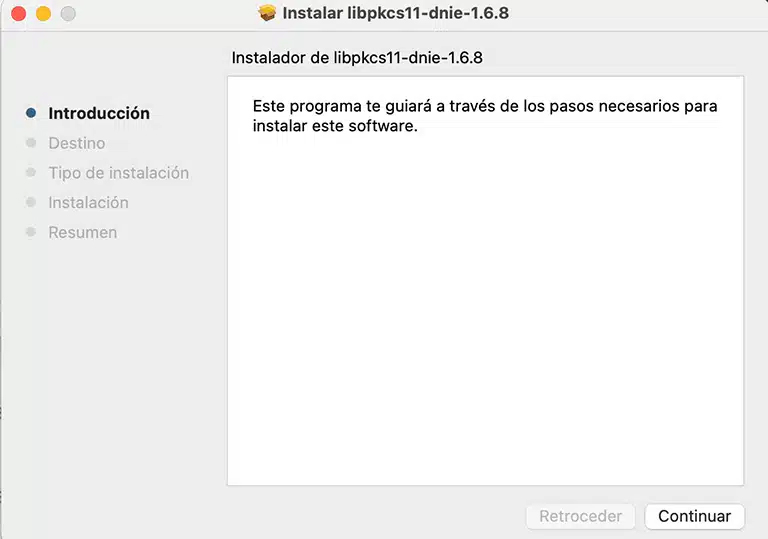
Al instalar libpkcs11-dnie-1.6.8, es posible que recibas un mensaje sobre el desarrollador no identificado. En «Ajustes del Sistema >> Privacidad y Seguridad >> Seguridad», haz clic en «Abrir igualmente».
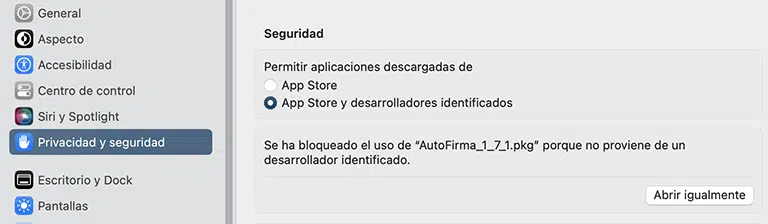
Durante el proceso de instalación, se solicitará el nombre de usuario y la contraseña de un usuario con privilegios de administrador, ya que se instalarán los certificados de confianza en el almacén de sistema.
Configuración del módulo criptográfico
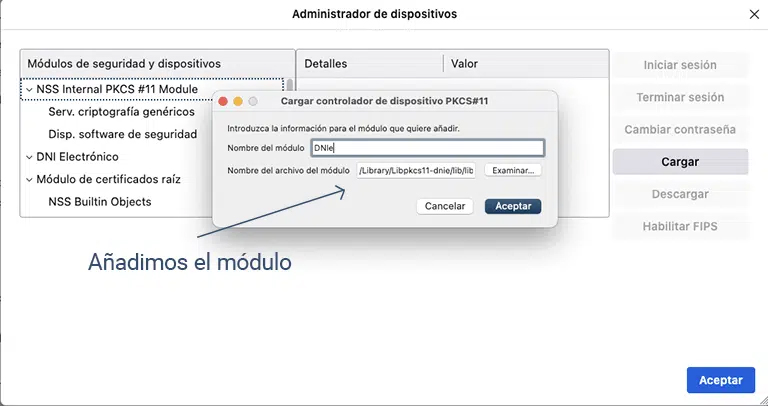
Ejecuta Firefox y ve a «Ajustes >> Privacidad y Seguridad >> Dispositivos de seguridad».
Selecciona «Cargar», nombrarlo (por ejemplo, DNIe), indica la ruta del módulo (/Library/Libpkcs11-dnie/lib/libpkcs11-dnie.so) y haz clic en «Aceptar».
Importación del Certificado Raíz del DNIe en Firefox
En Firefox, ve a «Ajustes >> Privacidad y Seguridad >> Ver certificados >> Autoridades».
Haz clic en «Importar» y selecciona el certificado (/Library/Libpkcs11-dnie/AC RAIZ DNIE 2.crt).
Establece la confianza para el certificado marcando todas las casillas y acepta.
Carga del Módulo PKCS#11 en Firefox
En «Ajustes >> Privacidad & Seguridad >> Dispositivos de seguridad», busca y selecciona tu lector de DNIe.
Inicia sesión con el PIN de tu DNIe.

Comprobación del funcionamiento del DNI Electrónico
Para una prueba rápida, visita la página de cita previa de la policía nacional y realiza una solicitud o consulta con tu DNIe.
Una opción más completa es utilizar VALIDe, donde podrás validar certificados, realizar firmas, validar firmas y visualizar documentos electrónicos.
Con estos simples pasos, podrás disfrutar de la funcionalidad total de tu DNIe en tu Mac, realizando trámites de forma eficiente y segura en línea.
Resumen
En 2025, España ofrece dos formas principales de usar tu móvil con el DNI electrónico: el DNI Digital con la app MiDNI (lanzada el 2 de abril de 2025), que permite llevar el DNI en el móvil con validez legal equivalente al físico para identificación presencial en España, y DNIeRemote, que convierte tu smartphone en un lector inalámbrico conectado al PC para acceder a sedes electrónicas y firmar documentos sin necesidad de lector USB.
El DNI 4.0 (emitido desde agosto de 2021) es necesario para usar MiDNI y ofrece mejor compatibilidad NFC, mientras que el DNI 3.0 funciona correctamente con DNIeRemote pero no con el DNI Digital. Además, puedes obtener el certificado digital directamente en tu iPhone o Android usando la app FNMT con lectura NFC del DNI, evitando el proceso presencial tradicional de acreditación.
MiDNI será de aceptación obligatoria desde abril de 2026 para todas las entidades públicas y privadas en España, aunque no es válido para cruzar fronteras internacionales. DNIeRemote permite realizar trámites en Hacienda, Seguridad Social, SEPE y DGT desde tu ordenador usando el móvil como lector por WiFi o USB, mientras que el certificado digital en el móvil facilita el acceso a apps oficiales y gestiones telemáticas directamente desde el smartphone.